Bons de commande fournisseur
Le BC fournisseur est le document de commande envoyé au fournisseur.
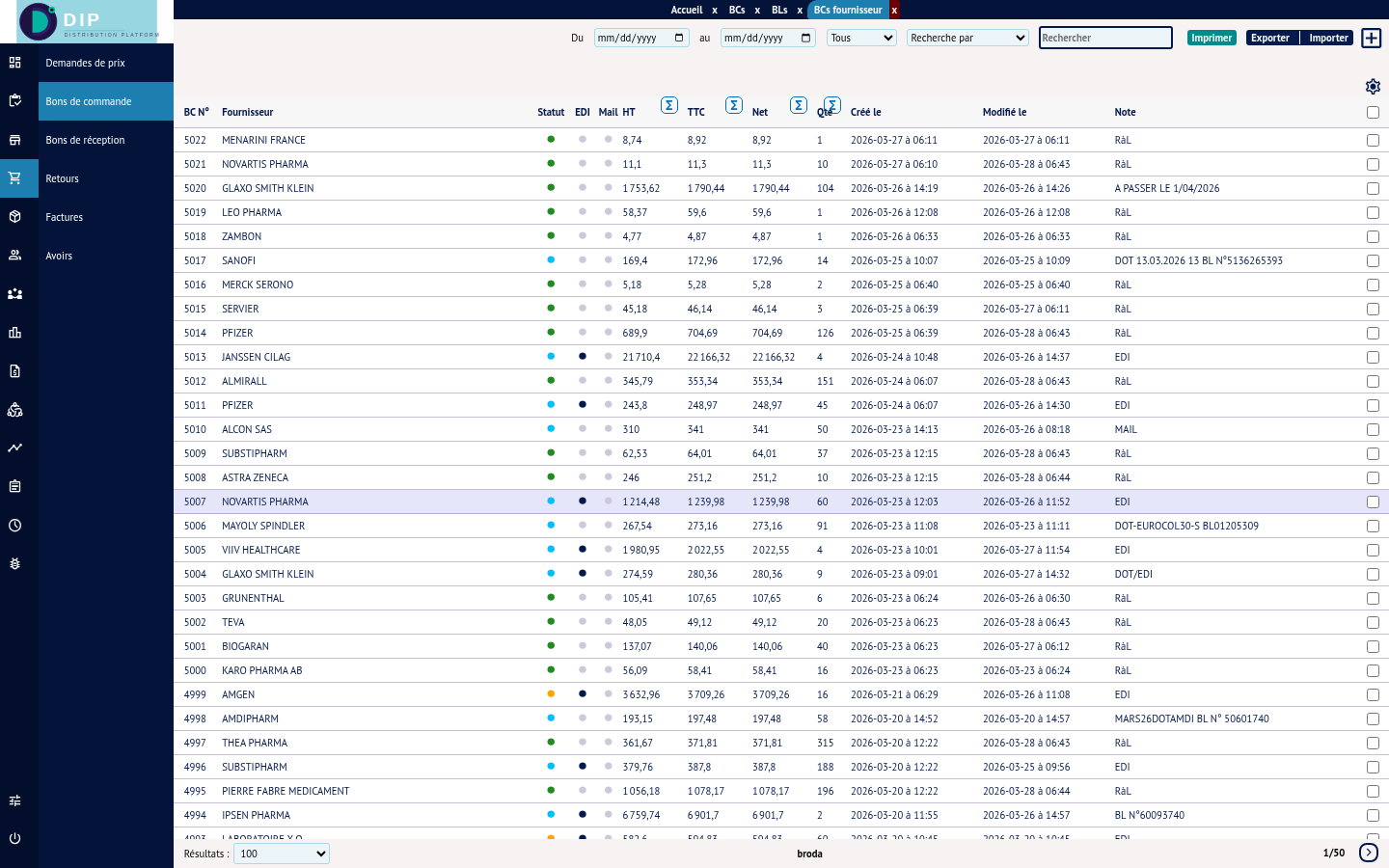
Créer un BC fournisseur
Depuis un devis
Convertissez un devis fournisseur validé.
Création manuelle
- Accédez à Achats > BCs
- Cliquez sur Nouveau
- Sélectionnez le fournisseur
- Ajoutez un commentaire et un message au fournisseur
- Cliquez sur Créer
Le mode de paiement et le délai sont chargés depuis la fiche fournisseur.
Import Excel
- Préparez un fichier Excel : Code produit, Désignation, Quantité, Prix
- La première ligne contient le code fournisseur
- Cliquez sur Importer
Import sans fournisseur
Si vous importez un fichier sans code fournisseur, DIP identifie automatiquement le fournisseur principal de chaque produit et crée les BCs correspondants.
Depuis le calcul de besoins
Le module de prévisions peut générer automatiquement des BCs fournisseur basés sur le calcul des besoins.
Modifier un BC
| Action | Description |
|---|---|
| Ajouter produit | Recherche et ajout d'un produit avec prix d'achat du fournisseur |
| Supprimer ligne | Retirer un produit |
| Modifier quantité | Changer la quantité commandée |
| Modifier PUHT | Changer le prix d'achat unitaire |
| Ajouter produits en masse | Sélectionner plusieurs produits du fournisseur et les ajouter en une fois |
| Remise globale | Appliquer un % de remise |
| Escompte | Réduction pour paiement anticipé |
| Frais de port / Frais annexes | Coûts additionnels |
| Changer entrepôt | Modifier l'entrepôt de destination |
| Adresses | Modifier les adresses de facturation et livraison |
Notes fournisseur
Pour chaque produit ajouté, DIP affiche : la note produit, le minimum d'achat, le conditionnement et la dernière péremption en stock.
Valider un BC
- Cliquez sur Valider
- Le système met à jour les quantités en commande (
qty_arriving) pour chaque produit - Le BC passe en statut Validé (1)
Séparation par température
Si le BC contient des produits à températures différentes (ambiant/froid), il est automatiquement séparé en plusieurs BCs lors de la validation.
Dévalider un BC
Un BC validé peut être dévalidé :
- Cliquez sur Dévalider
- Les quantités en commande (
qty_arriving) sont diminuées - Le BC repasse en brouillon
Envoi EDI
Pour les fournisseurs configurés avec l'EDI (Échange de Données Informatisé) :
- Cliquez sur Envoyer EDI
- Un fichier CSV est généré et envoyé au fournisseur via SFTP (Cegedim)
- Le BC est marqué comme envoyé (
sent_edi)
Envoi unique
Un BC ne peut être envoyé qu'une seule fois par EDI. Le message "Déjà envoyé" apparaît en cas de tentative de renvoi.
Code EDI manquant
Le message "Aucun code EDI pour ce fournisseur !" apparaît si le fournisseur n'a pas de code EDI configuré.
Convertir en réception
- Ouvrez le BC validé
- Cliquez sur Convertir en réception
- Une réception est créée avec la liste des produits attendus
Le BC passe en statut Converti (2).
Inventaire en cours
La conversion est impossible si un inventaire est en cours.
Supprimer un BC
BC en brouillon
Le BC passe en statut Annulé (3).
BC validé
Le BC peut aussi être annulé après validation. Les quantités en commande (qty_arriving) sont corrigées.
Envoi par email
Envoyez le BC par email au contact principal du fournisseur.
Documents liés
Naviguez vers : - Le devis d'origine - Les réceptions créées - Les factures fournisseur associées