Interface
Vue d'ensemble
L'interface DIP est composée de trois zones principales :
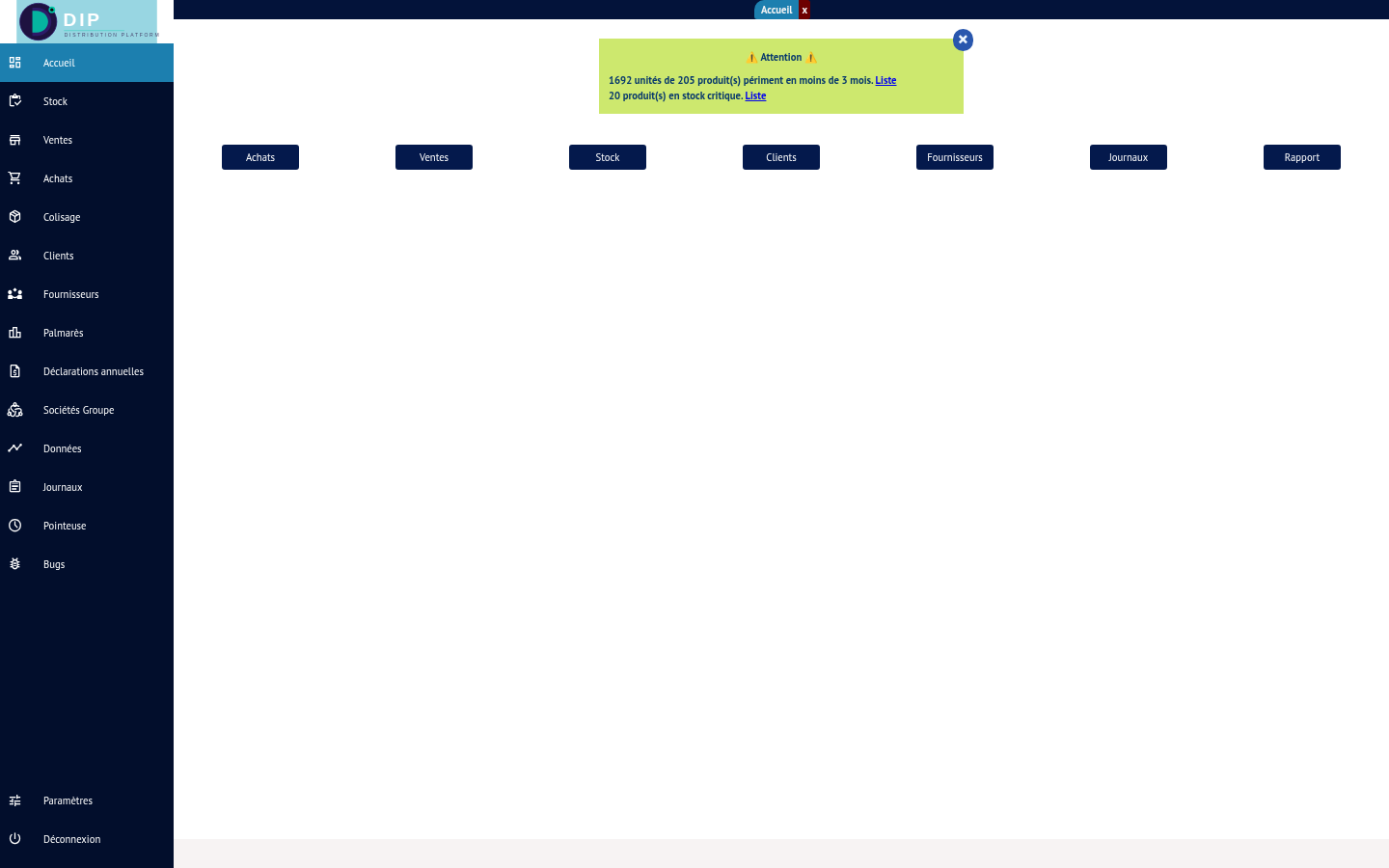
1. Menu latéral (sidebar)
Le menu latéral à gauche donne accès à tous les modules :
| Icône | Module | Description |
|---|---|---|
| :material-dashboard: | Accueil | Tableau de bord et rapports |
| :material-inventory: | Stock | Gestion des produits et stock |
| Ventes | Documents de vente | |
| :material-shopping-cart: | Achats | Documents d'achat |
| Colisage | Emballage et expédition | |
| Clients | Gestion des clients | |
| Fournisseurs | Gestion des fournisseurs | |
| Palmarès | Classements et performances | |
| Déclarations | Rapports annuels | |
| Données | Gestion des données | |
| Journaux | Historique des connexions et actions | |
| Pointeuse | Suivi du temps de travail | |
| Bugs | Signalement de bugs | |
| Paramètres | Configuration utilisateur |
2. Barre d'onglets
DIP utilise un système d'onglets. Chaque module ouvert apparaît comme un onglet en haut de la zone de contenu.
- Cliquez sur un onglet pour y accéder
- Cliquez sur le x à côté d'un onglet pour le fermer
- L'onglet Accueil est toujours ouvert
3. Zone de contenu
La zone principale affiche le contenu du module actif.
Raccourcis clavier
| Raccourci | Action |
|---|---|
| Ctrl+Alt+Left | Onglet précédent |
| Ctrl+Alt+Right | Onglet suivant |
Version mobile
Sur mobile (écran ≤ 480px), l'interface s'adapte :
- Le menu latéral est remplacé par un menu déroulant en bas de l'écran
- Appuyez sur la flèche pour afficher/masquer le menu
- Les tableaux sont optimisés pour un affichage vertical
Scanners et mobiles
DIP gère les sessions mobile et desktop séparément. Vous pouvez être connecté simultanément sur un ordinateur et un scanner/téléphone.
Système de verrouillage
Quand vous ouvrez un document (devis, BC, BL, etc.), il est automatiquement verrouillé à votre nom. Les autres utilisateurs le verront en lecture seule.
Le verrouillage est libéré quand :
- Vous fermez le document
- Vous vous déconnectez
- Un administrateur force la déconnexion
Document verrouillé
Si vous voyez le message "Lecture Seule ! En cours de traitement par [nom]", attendez que l'utilisateur termine ou demandez-lui de fermer le document.