Emplacements
DIP utilise un système d'emplacements hiérarchique pour localiser précisément chaque produit dans l'entrepôt.
Structure de l'entrepôt
Entrepôt → Section → Allée → Colonne → Niveau
Code barre des emplacements
Format : CODE_SECTION + ALLÉE + COLONNE + NIVEAU
Exemple : ZFA-A-01-02 = Section ZFA, Allée A, Colonne 01, Niveau 02
Configuration d'une section
| Paramètre | Description |
|---|---|
| Nom | Nom de la section |
| Code | Préfixe des emplacements |
| Allées | Nombre d'allées (doubles) |
| Demi-allée | Allée simple en bout de section |
| Allées latérales | Allées perpendiculaires |
| Colonnes | Nombre de colonnes par allée |
| Niveaux | Nombre de niveaux par colonne |
Les allées sont nommées alphabétiquement (A, B, C, ..., AA, AB, ...).
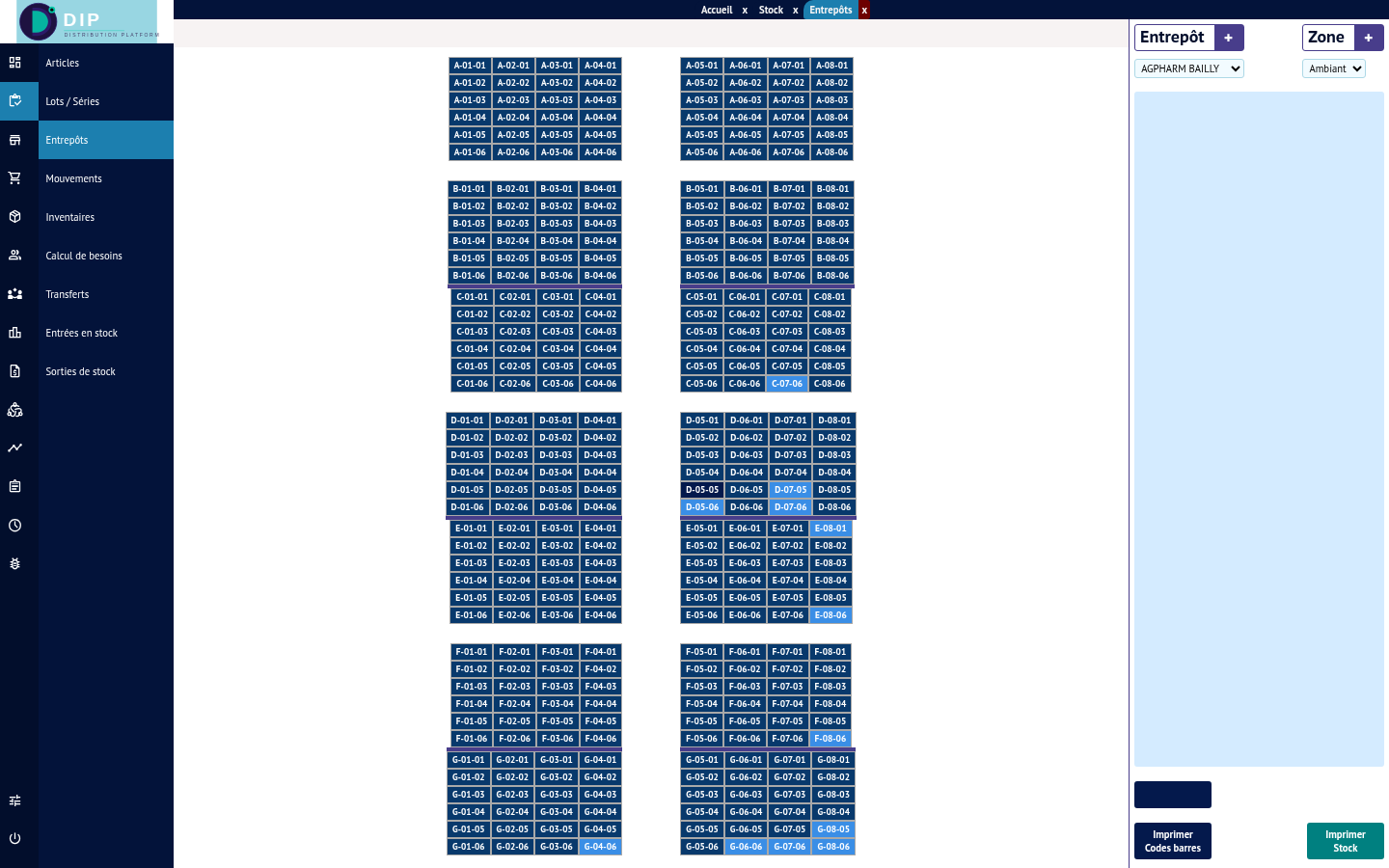
Carte visuelle
La vue carte affiche une représentation visuelle de la section :
- Chaque emplacement est affiché avec son code
- Les emplacements occupés sont mis en évidence
- Les emplacements désactivés sont grisés
Consulter un emplacement
Cliquez sur un emplacement pour voir son contenu :
- Produit(s) stocké(s)
- Lot et date de péremption
- Quantités : disponible, réservé, bloqué, total
Activer / Désactiver un emplacement
Un emplacement désactivé ne peut pas recevoir de marchandise.
- Cliquez sur l'emplacement
- Cliquez sur Désactiver / Activer
Emplacement occupé
Un emplacement contenant des produits ne peut pas être désactivé.
Emplacements non-vente
Un emplacement non-vente (no_sell) contient des produits qui ne sont pas proposés lors du prélèvement :
- Cliquez sur l'emplacement
- Activez l'option Non-vente
- Les quantités passent de
qty_dispàqty_nosell(produit, lot et emplacement)
Pour réactiver la vente :
1. Désactivez l'option Non-vente
2. Les quantités reviennent à qty_disp
Prélèvement
Les emplacements non-vente ne sont jamais proposés dans la liste de prélèvement ni dans les alternatives.
Impression des codes barres
- Sélectionnez une section
- Cliquez sur Imprimer les codes barres
- Un PDF est généré avec 3 codes barres par ligne, 9 par page
Export du stock par emplacement
- Choisissez la section, l'allée et/ou les colonnes
- Cliquez sur Exporter
- Un fichier Excel est généré avec : Emplacement, Code produit, Désignation, Lot, Péremption, Disponible, Réservé, Bloqué, Total