Colisage
Le colisage permet de gérer l'emballage des commandes en cartons et palettes avant l'expédition.
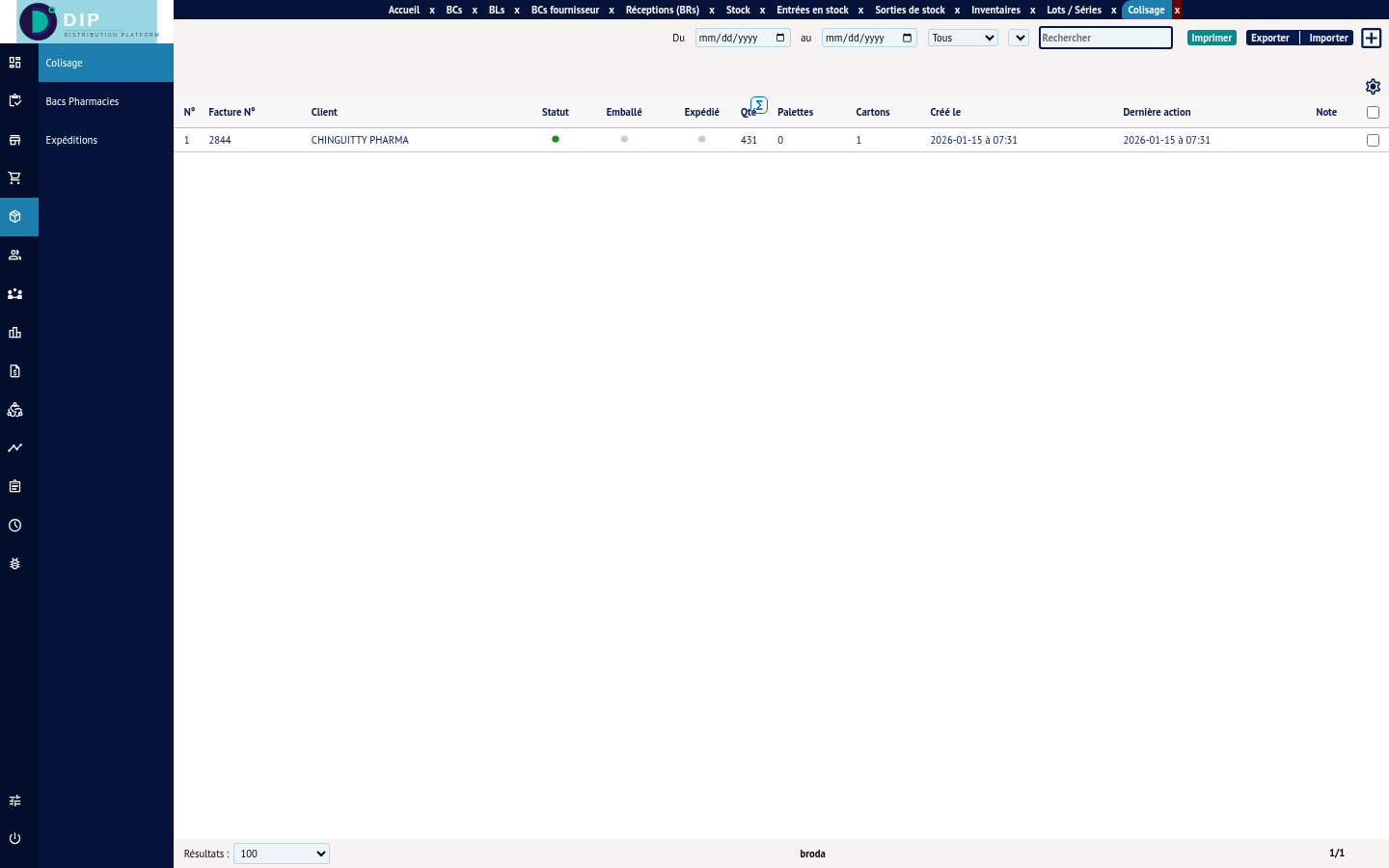
Création
Le colisage est créé automatiquement lors de la facturation si le client a l'option add_colisage activée. Il peut aussi être créé manuellement.
Les lignes produits de la facture sont copiées dans le colisage.
Interface
Le document de colisage affiche :
- En-tête : Client, adresse de livraison, quantité totale, nombre de cartons et palettes
- Lignes : Produit, lot, quantité totale, quantité par carton/palette
Gestion des cartons et palettes
Ajouter un carton/palette
- Cliquez sur Ajouter carton ou Ajouter palette
- Un numéro séquentiel est attribué automatiquement
Supprimer un carton/palette
Un carton/palette ne peut être supprimé que s'il est vide (aucun produit affecté).
En utilisation
Le message "En utilisation !" apparaît si des produits sont affectés au carton/palette.
Numérotation
Vous pouvez modifier la numérotation de départ des cartons pour qu'elle continue d'un colisage à l'autre.
Affecter les produits
Pour chaque ligne produit :
- Indiquez le numéro de carton et/ou de palette
- Indiquez la quantité à mettre dans chaque carton
- Pour les produits par lot, l'affectation est par lot
Ajouter une ligne de répartition
Si un produit doit être réparti sur plusieurs cartons :
- Cliquez sur + pour dupliquer la ligne
- Affectez chaque portion à un carton différent
Supprimer une ligne ajoutée
Les lignes ajoutées manuellement (sans quantité maximale) peuvent être supprimées.
Dimensions et poids
Pour chaque carton et palette, renseignez :
- Dimensions (L×l×h)
- Poids
Valider le colisage
- Cliquez sur Valider
- Le colisage passe en statut Validé (1)
- Le statut
packedest mis à jour
Modifier le commentaire
Ajoutez des notes ou instructions d'emballage via le champ commentaire.